pt-BR
pt-BR 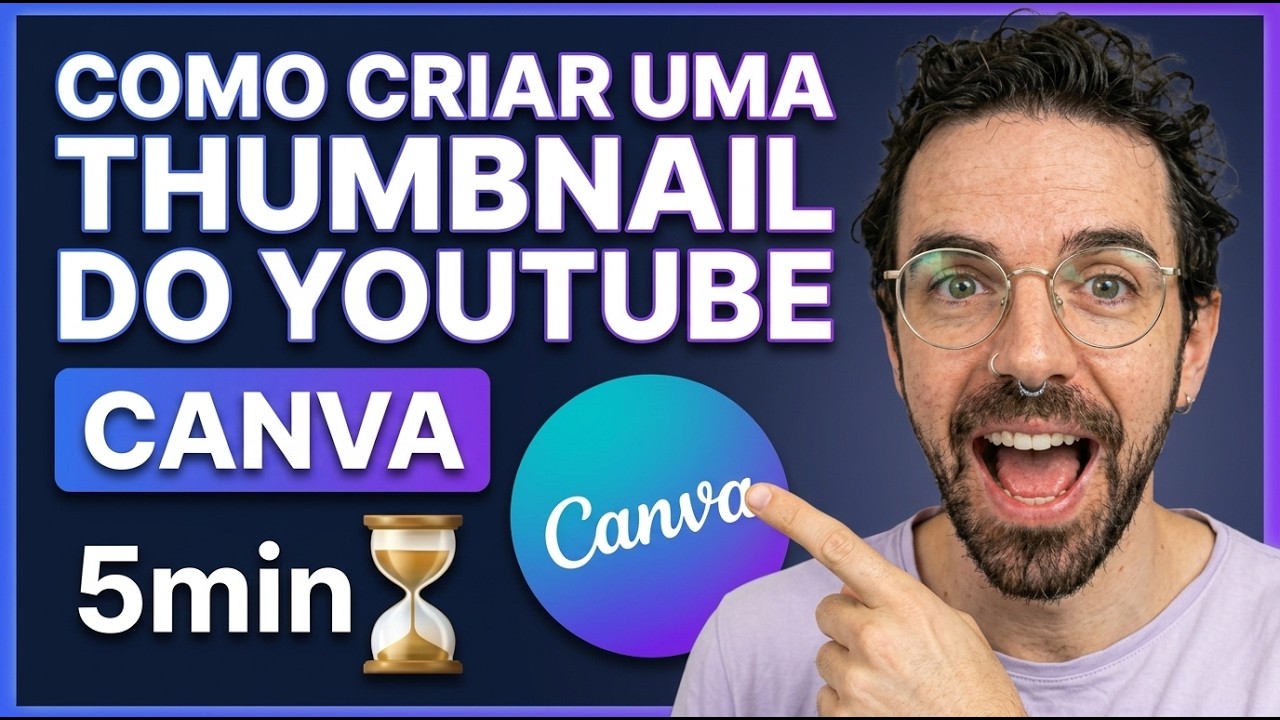
Você sabia que a miniatura (thumbnail) é, muitas vezes, mais importante que o próprio vídeo para o sucesso do seu canal? Se ninguém clicar, ninguém assiste. Por isso, dominar a arte de criar capas atraentes é o primeiro passo para qualquer criador de conteúdo que deseja crescer no YouTube.
Neste guia, vamos explorar como você pode usar o Canva, uma ferramenta acessível e poderosa, para criar artes profissionais em poucos minutos. Mesmo que você não seja um designer, as dicas abaixo ajudarão a transformar o visual do seu canal e aumentar sua taxa de cliques (CTR).
Passo a Passo para Criar sua Thumbnail no Canva
1. Encontrando os Melhores Templates Gratuitos
O ponto de partida ideal no Canva é a barra de busca. Ao pesquisar por "Miniatura do YouTube", você terá acesso a centenas de modelos prontos que já estão nas dimensões corretas (1280x720 pixels).
Uma dica de ouro para quem busca algo diferenciado é pesquisar por "Anúncios in-stream". Esses modelos são desenhados especificamente para prender a atenção do usuário em segundos e podem ser facilmente adaptados para thumbnails de alta conversão.
- Categorias: Filtre por nichos como games, educação ou vlogs para facilitar a escolha.
- Modelos Gratuitos: Fique atento aos ícones de coroa (Pro) e prefira os gratuitos se não tiver a assinatura.
- Customização: Lembre-se que o template é apenas a base; você deve personalizá-lo para sua marca.
2. Destaque Seus Textos e Fontes
O texto da sua miniatura precisa ser legível até mesmo em telas pequenas de celular. Escolha fontes grossas e sem serifa para garantir clareza. Evite escrever frases longas; use apenas palavras-chave que gerem curiosidade ou resolvam um problema.
Para fazer o texto "saltar" da imagem, aplique efeitos de sombreado ou contorno. O contraste entre a cor do texto e o fundo é fundamental para que a mensagem seja captada instantaneamente pelo espectador que está rolando o feed.
3. Usando a Inteligência Artificial para Gerar Visuais Únicos
O Canva agora conta com ferramentas de IA poderosas, como o "Mídia Mágica" (Magic Media). Você pode descrever uma cena em texto e a IA gera uma imagem exclusiva para você, o que evita que sua thumbnail seja igual à de todo mundo do seu nicho.
- Descrição clara: Digite comandos específicos, como "computador futurista com luzes neon".
- Estilos: Escolha entre fotos, desenhos ou artes digitais.
- Edição: Ajuste o brilho e contraste da imagem gerada para que ela combine com os outros elementos.
4. Edição de Fundos e Cores para Máximo Impacto
As cores que você escolhe comunicam emoções. Tons vibrantes como amarelo, vermelho e verde costumam performar bem no fundo do YouTube. Use o recurso de "Remover Fundo" (disponível no Pro ou via sites externos gratuitos) para destacar a sua foto pessoal na frente do cenário.
Adicionar um leve brilho ou "glow" atrás da sua pessoa ou do objeto principal ajuda a criar uma hierarquia visual. Isso guia o olho do espectador diretamente para o ponto mais importante da miniatura.
5. Exportação e Qualidade Final
Na hora de salvar, sempre opte pelo formato PNG ou JPG com alta qualidade. O YouTube aceita arquivos de até 2MB, então certifique-se de que a imagem não ultrapasse esse limite, mas mantenha a nitidez máxima possível.
- Nome do arquivo: Salve o arquivo com o título do seu vídeo para ajudar levemente no SEO.
- Preview: Antes de postar, diminua o zoom no Canva para ver se o texto continua legível em tamanho pequeno.
- Consistência: Tente manter um padrão de cores ou fontes em todos os seus vídeos para criar uma identidade visual.
Conclusão
Criar thumbnails profissionais não precisa ser um processo demorado ou caro. Com o Canva, você tem todas as ferramentas necessárias — desde templates inteligentes até tecnologia de IA — para competir de igual para igual com grandes canais.
Coloque em prática essas dicas, teste diferentes estilos e observe quais geram mais cliques em seu canal. O segredo é a experimentação constante aliada às boas práticas de design que aprendemos hoje.