fr-FR
fr-FR 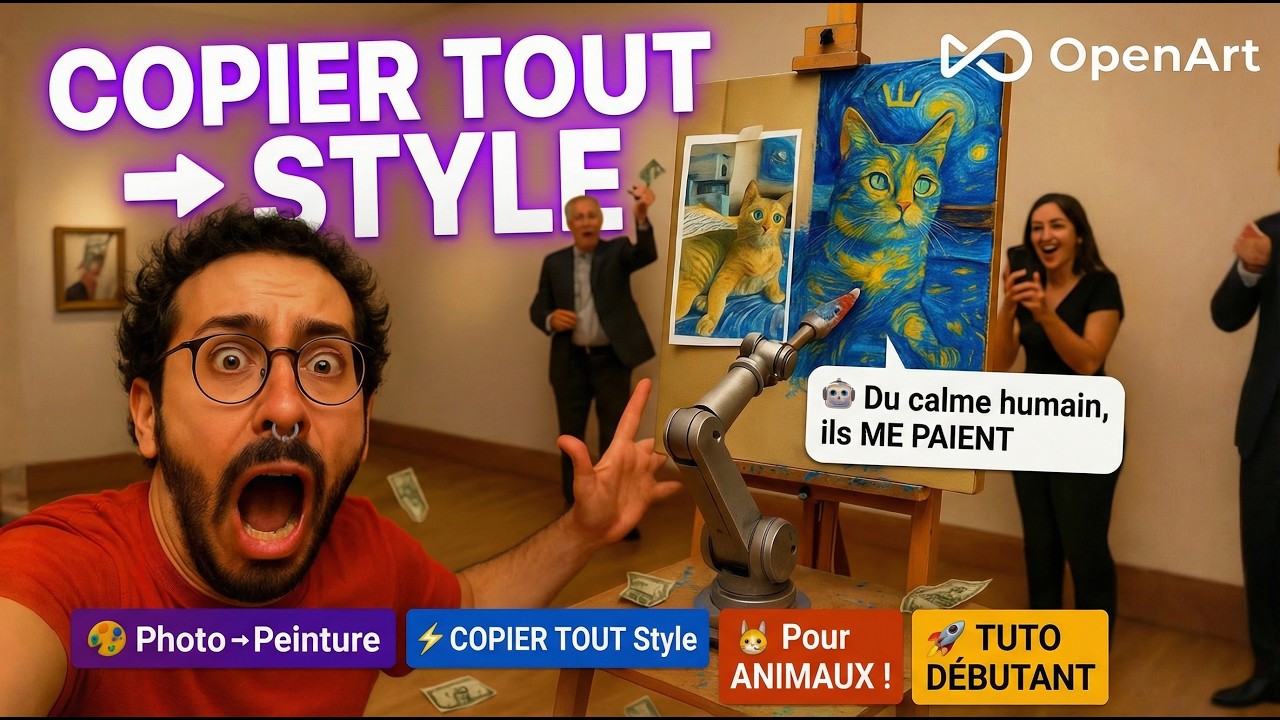
L'intelligence artificielle générative a franchi une étape majeure dans la démocratisation de la création artistique. Jusqu'à récemment, transformer une simple photo de vacances en un tableau digne de Van Gogh ou d'un maître de la Renaissance demandait des heures de travail manuel sur des logiciels complexes.
Aujourd'hui, l'outil OpenArt AI révolutionne cette approche avec sa fonctionnalité "AI Stylize". Que vous soyez un créateur de contenu, un artiste numérique ou simplement un curieux, cette plateforme permet de cloner n'importe quel style artistique pour l'appliquer à vos propres images en quelques secondes seulement.
Comment utiliser la fonction AI Stylize d'OpenArt
Accéder à l'outil de transformation
Pour commencer, rendez-vous sur le site d'OpenArt AI. Une fois connecté, vous trouverez l'outil "AI Stylize" dans le menu latéral ou sur le tableau de bord principal.
Cet outil se distingue des générateurs de texte classiques (prompt-to-image) car il repose sur le transfert de style. Il analyse la structure de votre image source et y injecte la patte artistique d'une image de référence.
Transformer un paysage étape par étape
La transformation d'un paysage est l'exercice idéal pour débuter. Voici la marche à suivre pour obtenir un résultat professionnel :
- Téléchargement : Importez votre photo de base (le sujet que vous voulez transformer).
- Sélection du style : Choisissez une image de référence. Il peut s'agir d'une peinture célèbre ou d'une illustration moderne que vous appréciez.
- Ajustement de l'influence : L'outil vous permet de doser la force du style appliqué pour conserver plus ou moins de détails de la photo originale.
Maîtriser le transfert de style personnalisé
L'une des forces d'OpenArt est de ne pas vous limiter à des filtres prédéfinis. Vous pouvez utiliser votre propre image de style.
Si vous aimez les textures d'un artiste spécifique trouvé sur Pinterest ou Instagram, importez son œuvre comme référence. L'IA analysera les coups de pinceau, la palette de couleurs et les contrastes pour les réinterpréter sur votre image.
Travailler sur les portraits et les selfies
Appliquer un style artistique à un visage est plus délicat qu'à un paysage. Il faut veiller à ce que les traits restent reconnaissables tout en adoptant l'esthétique choisie.
Pour réussir vos portraits artistiques avec OpenArt, voici quelques conseils :
- Qualité de l'image : Utilisez une photo avec un bon éclairage sur le visage pour aider l'IA à identifier les volumes.
- Cohérence : Choisissez un style artistique qui complète la pose de votre modèle (par exemple, un style fusain pour un portrait sérieux).
- Retouches : N'hésitez pas à générer plusieurs versions pour trouver l'équilibre parfait entre l'art et la ressemblance physique.
Styliser des sujets animaliers
Le tutoriel montre également d'excellents résultats sur les animaux, comme les chats. L'IA parvient à transformer le pelage en textures de peinture à l'huile ou en aplats de couleurs aquarelle de manière très organique.
C'est une excellente méthode pour créer des cadeaux personnalisés, des avatars originaux ou des illustrations pour des blogs et réseaux sociaux sans avoir besoin de compétences en dessin.
Pourquoi intégrer OpenArt dans votre flux créatif ?
L'intérêt de cet outil dépasse le simple divertissement. Pour un professionnel, c'est un gain de temps considérable :
- Rapidité : Produisez des concepts artistiques en quelques minutes pour présenter des idées à des clients.
- Inspiration : Découvrez des combinaisons de couleurs et de textures auxquelles vous n'auriez pas pensé.
- Unicité : Créez une identité visuelle cohérente en appliquant le même style de référence à toute une série de photos.
Conclusion
OpenArt AI prouve qu'avec la fonction AI Stylize, l'intelligence artificielle n'est plus seulement un gadget, mais un véritable prolongement du pinceau. En maîtrisant le transfert de style, vous pouvez donner une seconde vie à vos photos et explorer des univers artistiques infinis sans barrière technique.