id-ID
id-ID 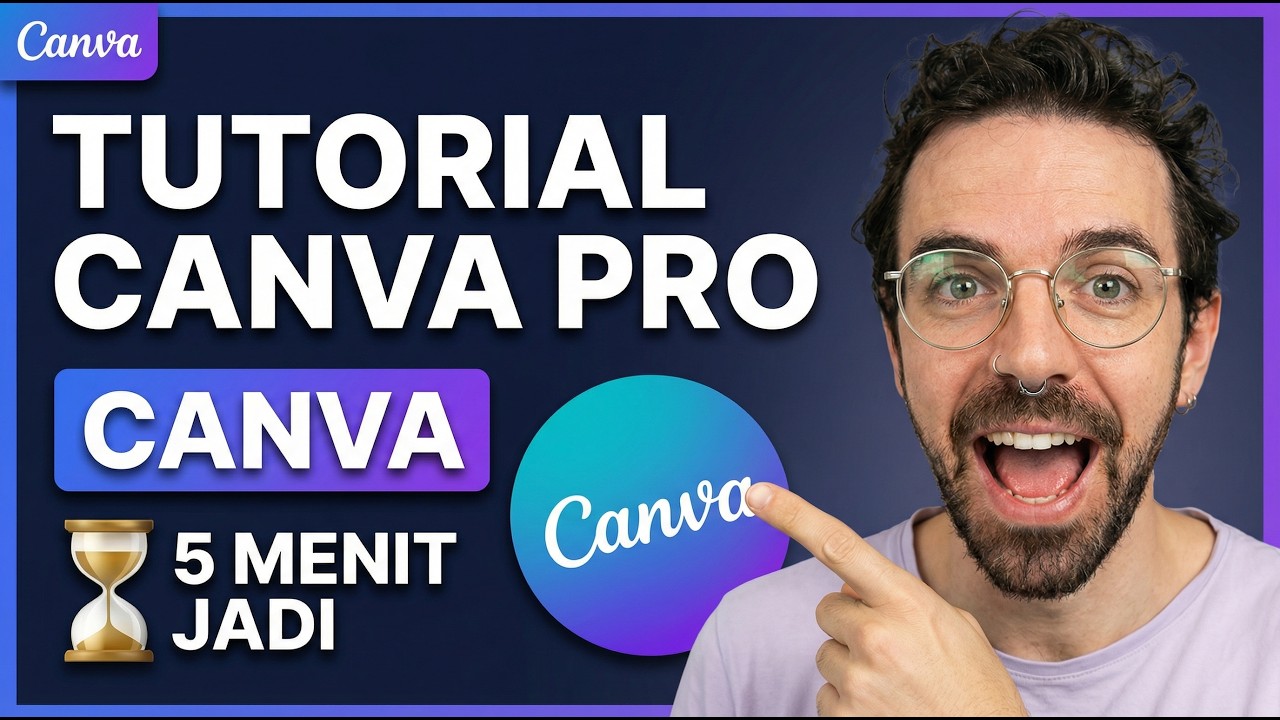
Membuat thumbnail YouTube yang menarik seringkali menjadi tantangan tersendiri bagi para konten kreator, terutama bagi mereka yang tidak memiliki latar belakang desain grafis. Padahal, thumbnail adalah pintu gerbang utama yang menentukan apakah penonton akan mengklik video Anda atau tidak.
Dalam panduan ini, kita akan membahas cara praktis membuat thumbnail profesional menggunakan Canva hanya dalam waktu 7 menit. Dengan teknik yang tepat, Anda bisa meningkatkan Click-Through Rate (CTR) dan mengembangkan channel YouTube Anda secara signifikan.
Langkah Praktis Desain Thumbnail di Canva
1. Mencari Template yang Tepat dan Efektif
Langkah pertama adalah masuk ke dashboard Canva dan mencari template yang sesuai. Jangan hanya mencari kata kunci "YouTube Thumbnail" yang umum.
Cobalah gunakan kata kunci seperti "in-stream advertising" di kolom pencarian Canva. Template di kategori ini biasanya dirancang khusus untuk menarik perhatian secara instan dan menghentikan orang saat sedang melakukan scrolling.
- Pilih Layout: Cari layout yang memiliki ruang cukup untuk teks besar dan foto wajah Anda.
- Gunakan Filter: Gunakan filter "Gratis" jika Anda belum berlangganan Canva Pro untuk melihat pilihan yang tidak berbayar.
- Konsistensi: Pilih gaya yang nantinya bisa Anda gunakan berulang kali agar brand channel Anda mudah dikenali.
2. Mengedit Teks Agar Lebih Menonjol (Stand Out)
Setelah memilih template, fokuslah pada teks. Aturan utamanya adalah: jangan menulis ulang judul video Anda di thumbnail. Gunakan teks yang singkat, padat, dan memancing rasa penasaran.
Ganti font bawaan dengan font yang tebal dan mudah dibaca di layar HP yang kecil. Pastikan ada kontras warna yang tinggi antara warna teks dan latar belakang agar tulisan tidak "tenggelam".
3. Memanfaatkan Kekuatan AI Canva untuk Gambar Kustom
Jika Anda tidak menemukan gambar yang cocok di perpustakaan Canva, Anda bisa memanfaatkan fitur AI Image Generator. Cukup ketikkan deskripsi gambar yang Anda inginkan, dan AI akan membuatnya untuk Anda.
Misalnya, Anda bisa meminta AI membuat "gambar ekspresi orang terkejut dengan gaya kartun" atau "ilustrasi gadget futuristik". Fitur ini sangat membantu untuk membuat thumbnail Anda terlihat unik dan beda dari yang lain.
4. Teknik Kustomisasi Background dan Warna
Warna latar belakang sangat berpengaruh pada psikologi penonton. Gunakan warna-warna cerah atau warna yang kontras dengan antarmuka mode gelap (dark mode) YouTube agar thumbnail Anda lebih terlihat menonjol.
- Layering: Gunakan elemen grafis seperti bentuk (shapes) di belakang teks untuk meningkatkan keterbacaan.
- Branding: Pastikan Anda menggunakan palet warna yang konsisten di setiap video agar audiens merasa familiar.
- Efek Bayangan: Tambahkan efek bayangan (shadow) atau garis tepi (outline) pada teks untuk memberikan dimensi lebih.
5. Fitur Penting: Hapus Background dan Flip
Ada dua fitur di Canva yang sangat krusial untuk thumbnail yang profesional: "Background Remover" dan "Flip". Jika Anda menggunakan Canva Pro, Anda bisa menghapus latar belakang foto diri Anda hanya dengan satu klik.
Gunakan fitur Flip Horizontal untuk memastikan arah pandangan mata Anda di foto menuju ke arah teks atau objek penting dalam thumbnail. Ini adalah teknik psikologis sederhana untuk mengarahkan perhatian penonton ke pesan utama Anda.
6. Rekap dan Cara Menyimpan Hasil Desain
Sebelum mengunduh, pastikan Anda melihat pratinjau thumbnail dalam ukuran kecil. Jika teks masih terbaca jelas dan gambar terlihat menarik dalam ukuran kecil, berarti desain Anda sudah berhasil.
- Format File: Pilih format PNG atau JPG kualitas tinggi.
- Ukuran: Pastikan resolusi tetap di 1280 x 720 pixel sesuai standar YouTube.
- Nama File: Beri nama file yang mengandung kata kunci video Anda untuk membantu SEO dasar.
Conclusion
Membuat thumbnail YouTube yang profesional tidak lagi membutuhkan waktu berjam-jam atau keahlian teknis yang rumit. Dengan Canva dan strategi yang tepat seperti penggunaan template iklan serta fitur AI, Anda bisa menciptakan aset visual yang mampu menarik klik lebih banyak.
Mulailah bereksperimen dengan berbagai layout dan perhatikan mana yang memberikan performa terbaik bagi channel Anda. Konsistensi dan kualitas visual adalah kunci utama pertumbuhan jangka panjang di YouTube.