pt-PT
pt-PT 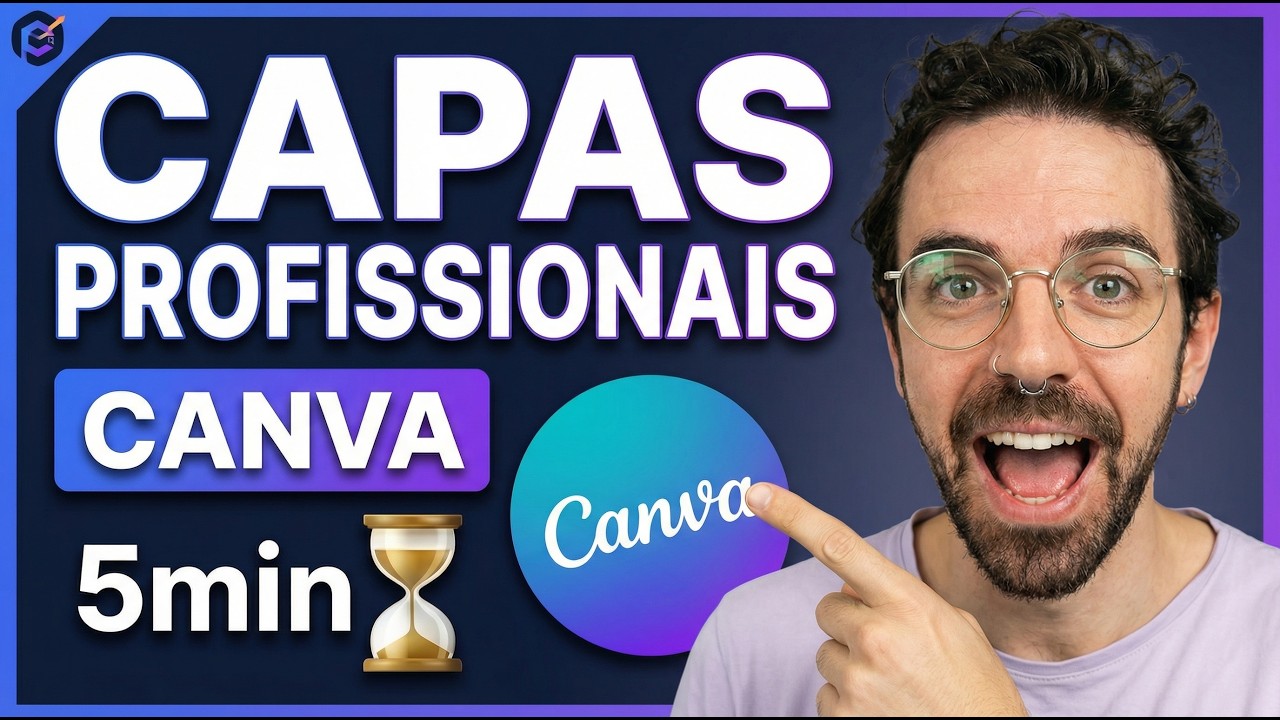
Se queres que o teu canal de YouTube cresça, a primeira coisa que deves dominar não é a edição de vídeo, mas sim a criação de miniaturas (thumbnails). A miniatura é o "cartão de visita" do teu conteúdo e o principal fator que determina se alguém vai clicar no teu vídeo ou continuar a fazer scroll.
Neste guia prático, vamos explorar como podes utilizar o Canva para criar miniaturas profissionais em poucos minutos, mesmo que não tenhas experiência em design. Vamos focar-nos naquilo que realmente converte cliques e como as ferramentas de inteligência artificial podem elevar o teu trabalho.
Como Dominar o Canva para Miniaturas de Alto Impacto
1. Encontrar o Ponto de Partida Ideal
Muitos criadores cometem o erro de começar com uma tela em branco. O segredo para a velocidade e qualidade está em escolher o template certo. Ao pesquisar por "YouTube Thumbnail" no Canva, terás milhares de opções, mas há um truque de especialistas.
Tenta pesquisar por "in-stream advertising" na barra de busca. Estes templates são desenhados especificamente para captar a atenção em segundos e costumam ter uma hierarquia visual muito mais agressiva e eficaz para o YouTube.
- Templates Estratégicos: Escolhe designs que já tenham um espaço definido para uma foto de rosto e texto legível.
- Contraste: Procura layouts onde o fundo e o texto tenham cores opostas para facilitar a leitura rápida.
- Simplicidade: Menos é mais; evita templates com demasiados elementos gráficos que confundem o olhar.
2. Edição de Texto e Tipografia
O texto na tua miniatura não deve ser igual ao título do vídeo. Ele deve complementar a ideia e criar curiosidade. No Canva, podes facilmente alterar a fonte, o tamanho e a cor para garantir que o texto "salta" do ecrã.
Seleciona fontes que sejam grossas (bold) e simples. Fontes cursivas ou muito finas costumam ser difíceis de ler em dispositivos móveis. Utiliza o efeito de "Sombra" ou "Contorno" no menu de efeitos para garantir que as letras não se misturam com o fundo.
3. Utilizar a Inteligência Artificial para Criar Imagens
Uma das funções mais poderosas do Canva atualmente é o "Media Magic" ou "Texto para Imagem". Se não tens uma foto tua que se ajuste ao tema, podes pedir à IA para gerar uma imagem específica para ti.
- Prompt Detalhado: Escreve exatamente o que precisas (ex: "um robô futurista a segurar um computador, estilo realista").
- Seleção de Estilo: Escolhe entre estilos como "Foto", "Dreamy" ou "Cinematográfico" para alinhar com a tua marca.
- Remover Fundo: Utiliza a ferramenta de remoção de fundo (disponível no Pro) para destacar objetos gerados por IA e colocá-los sobre templates vibrantes.
4. Personalização de Cores e Identidade Visual
Para criar autoridade, os teus subscritores devem reconhecer um vídeo teu antes mesmo de lerem o nome do canal. Isto consegue-se através de uma paleta de cores consistente.
Altera as cores do template escolhido para as cores da tua marca. Podes usar a ferramenta de conta-gotas do Canva para extrair cores de uma imagem tua e aplicá-las nos elementos gráficos, criando uma harmonia visual imediata.
5. Ferramentas Essenciais que Poupam Tempo
Dominar alguns atalhos e ferramentas específicas do Canva pode reduzir o teu tempo de criação de 30 para 7 minutos. Algumas das funcionalidades indispensáveis incluem:
- Camadas (Layers): Organiza o que fica à frente e atrás para criar profundidade entre o texto e a tua foto.
- Elementos Gráficos: Adiciona setas, círculos ou brilhos (glow) para guiar o olhar do espectador para o ponto focal da miniatura.
- Redimensionar Mágico: Se precisares de adaptar a miniatura para um post de Instagram ou uma Story, esta ferramenta faz o trabalho pesado por ti.
Conclusão
Criar miniaturas de sucesso no YouTube não exige que sejas um designer profissional, mas sim que utilizes as ferramentas certas de forma estratégica. O Canva oferece tudo o que precisas, desde templates otimizados até inteligência artificial de ponta.
Lembra-te: a tua miniatura é um teste de meio segundo. Se o utilizador conseguir perceber o tema e sentir curiosidade nesse curto espaço de tempo, o teu CTR (Click-Through Rate) irá disparar. Começa hoje a aplicar estas dicas e observa o crescimento do teu canal!