de-DE
de-DE 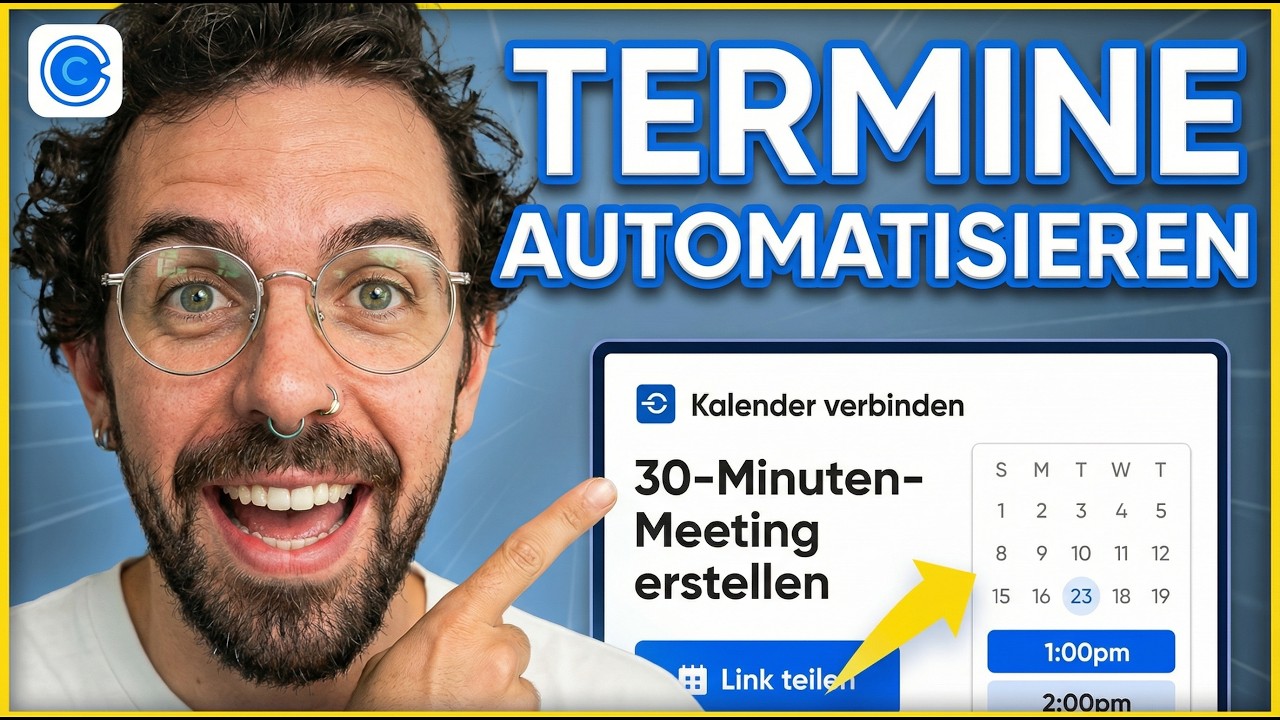
Wer kennt es nicht? Man schreibt drei E-Mails hin und her, nur um einen passenden Termin für einen 15-minütigen Call zu finden. Dieses "Termin-Ping-Pong" ist nicht nur nervig, sondern raubt wertvolle Arbeitszeit, die wir besser in produktive Aufgaben investieren könnten.
Hier kommt Calendly ins Spiel. In diesem Guide zeige ich dir Schritt für Schritt, wie du dieses mächtige Tool nutzt, um deine Terminplanung komplett zu automatisieren. Du gibst einfach deine Verfügbarkeiten vor, und deine Kunden oder Kollegen suchen sich den passenden Slot selbst aus.
Einrichtung und Grundlagen
Die Kalender-Integration: Das Herzstück
Der erste und wichtigste Schritt ist die Verknüpfung mit deinem bestehenden Kalender. Calendly ist kein eigenständiger Kalender, sondern legt sich wie eine intelligente Schicht über deinen Google Calendar, Outlook oder iCloud-Kalender.
- Synchronisation: Calendly scannt deinen privaten oder geschäftlichen Kalender in Echtzeit auf bestehende Termine.
- Double-Booking verhindern: Sobald du einen privaten Zahnarzttermin einträgst, wird dieser Slot automatisch für Buchungen gesperrt.
- Automatisches Eintragen: Neue Buchungen landen sofort in deinem Hauptkalender inklusive Zoom- oder Teams-Link.
Arbeitszeiten und Verfügbarkeit flexibel steuern
Du musst nicht rund um die Uhr erreichbar sein. In den Verfügbarkeitseinstellungen definierst du exakt deine Zeitfenster. Du kannst beispielsweise festlegen, dass Montage nur für interne Meetings reserviert sind und externe Buchungen nur am Nachmittag möglich sind.
Besonders praktisch ist die Funktion der Pufferzeiten. Du kannst einstellen, dass vor und nach jedem Meeting automatisch 10 oder 15 Minuten Pause eingeplant werden. So verhinderst du, dass Termine nahtlos aneinanderkleben und du keine Zeit zum Durchatmen oder Vorbereiten hast.
Individuelle Event-Typen erstellen
Nicht jedes Gespräch dauert gleich lang. In Calendly kannst du verschiedene "Events" anlegen, die jeweils eigene Regeln haben. Ein kurzes Kennenlerngespräch (15 Min.) hat andere Anforderungen als ein tiefgehendes Strategie-Consulting (60 Min.).
- Event-Name: Gib dem Termin einen klaren Namen, damit der Buchende sofort weiß, worum es geht.
- Dauer festlegen: Wähle zwischen Standardzeiten oder definiere eine individuelle Länge.
- Ort wählen: Hier kannst du direkt eine Integration wählen, zum Beispiel einen Google Meet Link, der dann automatisch generiert wird.
Profi-Tipps für den perfekten Workflow
Fragebögen zur Vorbereitung nutzen
Damit du nicht unvorbereitet in ein Meeting stolperst, kannst du bei der Buchung spezifische Fragen stellen. Nutze Pflichtfelder für Telefonnummern oder hängende Fragen nach den Zielen des Gesprächs. So filterst du unqualifizierte Anfragen heraus und sparst im eigentlichen Gespräch wertvolle Zeit.
Buchungs-Link personalisieren
Dein Buchungs-Link sollte professionell wirken. Anstatt einer kryptischen Zeichenfolge kannst du einen klaren Link wie calendly.com/deinname/strategie-session erstellen. Diesen Link kannst du in deine E-Mail-Signatur packen, auf deiner Webseite einbetten oder direkt per WhatsApp an Interessenten schicken.
Automatisierte Erinnerungen
No-Shows sind ärgerlich. Calendly nimmt dir das Nachfassen ab. Du kannst automatisierte Workflows einrichten, die dem Teilnehmer 24 Stunden oder eine Stunde vor dem Termin eine Erinnerungs-E-Mail oder sogar eine SMS schicken. Das senkt die Ausfallquote drastisch.
Fazit
Calendly ist weit mehr als nur ein Kalender-Tool – es ist dein persönlicher Assistent, der rund um die Uhr arbeitet. Durch die Automatisierung der Terminfindung sparst du pro Woche mehrere Stunden manuellen Aufwand und wirkst gegenüber deinen Kunden deutlich professioneller. Wer einmal angefangen hat, seine Termine so zu organisieren, möchte nie wieder zum E-Mail-Ping-Pong zurückkehren.