de-DE
de-DE 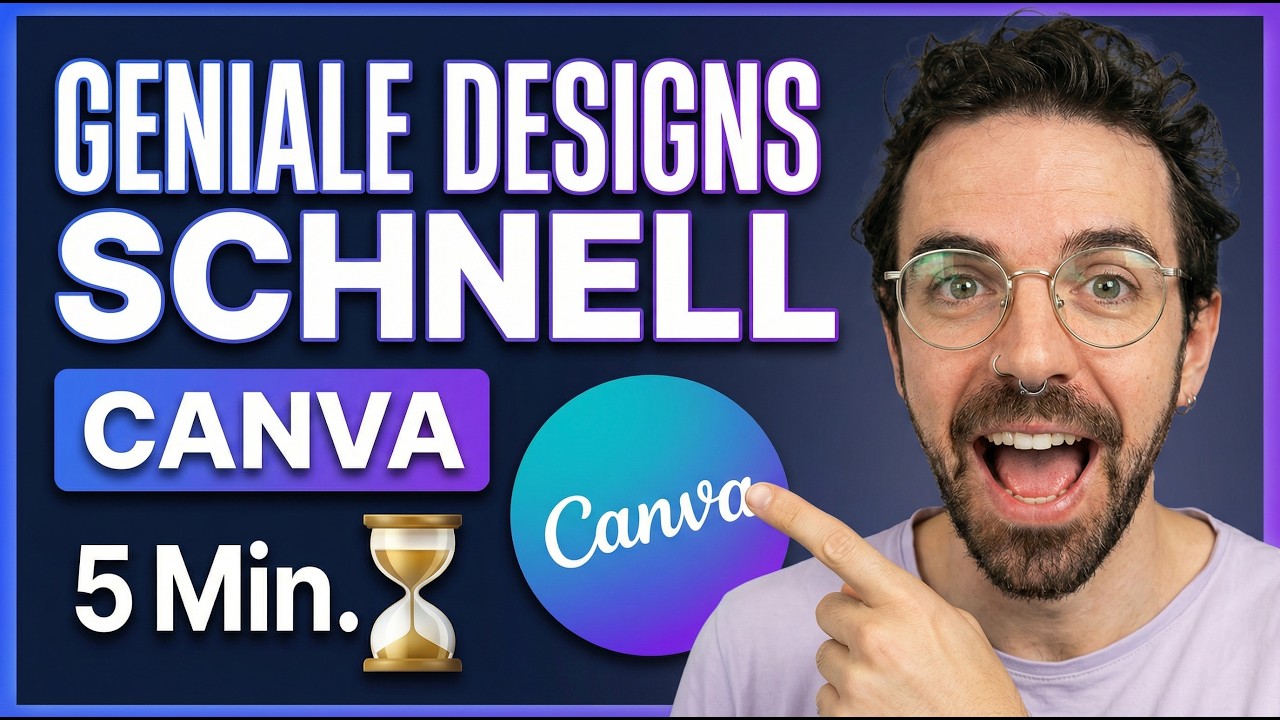
Ein großartiges Video nützt wenig, wenn niemand darauf klickt. Das Thumbnail ist das Aushängeschild deines YouTube-Kanals und oft der entscheidende Faktor für eine hohe Click-Through-Rate (CTR). In diesem Guide zeige ich dir, wie du mit Canva in Rekordzeit professionelle Vorschaubilder erstellst.
Canva hat sich zum Goldstandard für Content Creator entwickelt, da es die perfekte Balance zwischen einfacher Bedienung und mächtigen Funktionen bietet. Wir gehen Schritt für Schritt durch den Prozess, von der Vorlagenauswahl bis zum KI-gestützten Finetuning.
Der Weg zum perfekten YouTube-Thumbnail
Die richtige Vorlagensuche
Der schnellste Weg zum Erfolg führt über die Suchfunktion. Gib in Canva einfach „YouTube Miniaturansicht“ ein, um tausende Vorlagen zu erhalten. Ein Profi-Geheimtipp: Suche gezielt nach dem Begriff „In-Stream-Werbung“. Diese Designs sind psychologisch darauf optimiert, die Aufmerksamkeit des Nutzers sofort zu stoppen.
- Themenrelevanz: Wähle eine Vorlage, die visuell zu deinem Nischenthema passt.
- Struktur: Achte darauf, dass das Layout Platz für ein markantes Gesicht oder Objekt bietet.
- Farbe: Wähle Kontrastfarben, die sich vom weißen oder schwarzen YouTube-Hintergrund abheben.
Texte und Schriften optimieren
Weniger ist mehr! Ein Thumbnail wird auf Mobilgeräten oft sehr klein angezeigt. Dein Text muss daher extrem gut lesbar sein. Beschränke dich auf drei bis fünf Wörter, die neugierig machen, anstatt den Videotitel eins zu eins zu kopieren.
- Schriftgröße: Wähle eine fette, serifenlose Schriftart und mache sie so groß wie möglich.
- Kontrast: Nutze Farbeffekte oder Outline-Funktionen, damit sich die Schrift vom Hintergrund abhebt.
- Platzierung: Platziere Text niemals in der unteren rechten Ecke, da dort der Zeitstempel von YouTube eingeblendet wird.
Canva KI für eigene Bilder einsetzen
Ein persönliches Element wie ein Foto von dir steigert das Vertrauen. Dank der integrierten KI-Funktionen von Canva ist die Bearbeitung heute kinderleicht. Du musst kein Photoshop-Profi mehr sein, um Hintergründe zu entfernen oder Bildbereiche zu optimieren.
Mit dem „Magic Edit“ Tool kannst du beispielsweise Bildbereiche markieren und durch KI-Beschreibungen verändern. Wenn du kein eigenes passendes Foto hast, bietet Canva zudem leistungsstarke KI-Bildgeneratoren wie „Magic Media“, um völlig neue Elemente für dein Design zu erschaffen.
Hintergründe und visuelle Hierarchie
Der Hintergrund sollte dein Hauptmotiv unterstützen, nicht davon ablenken. Nutze Weichzeichner-Effekte, um eine Tiefenunschärfe zu erzeugen. Dadurch springt das Motiv im Vordergrund (meistens du oder dein Produkt) dem Zuschauer förmlich entgegen.
- Einfärben: Passe die Hintergrundfarben an dein Branding an, um Wiedererkennungswert zu schaffen.
- Elemente: Nutze Pfeile oder Kreise, um den Blick des Zuschauers gezielt auf den Kerninhalt zu lenken.
- Sättigung: Erhöhe die Sättigung leicht, damit die Farben auf dem Bildschirm „knallen“.
Export und Qualitätscheck
Bevor du dein Design herunterlädst, solltest du es einmal stark verkleinern. Wenn du den Text und das Hauptmotiv auf Briefmarkengröße immer noch erkennen kannst, ist dein Thumbnail bereit für den Upload. Exportiere dein Bild immer als PNG oder JPG in der Auflösung 1280 x 720 Pixel.
Vergiss nicht, deinem Design einen klaren Namen zu geben. Dies hilft dir nicht nur bei der Organisation, sondern kann auch einen minimalen positiven Effekt auf die Suchmaschinenoptimierung deines Bildes haben.
Conclusion
Professionelle YouTube-Thumbnails zu erstellen, muss nicht Stunden dauern. Durch die Kombination aus den richtigen Suchbegriffen für Vorlagen und dem gezielten Einsatz von Canva KI sparst du wertvolle Zeit. Konzentriere dich auf Lesbarkeit, Kontrast und eine klare visuelle Botschaft. Mit diesen Schritten wirst du eine deutliche Steigerung deiner Klickraten bemerken.