de-DE
de-DE 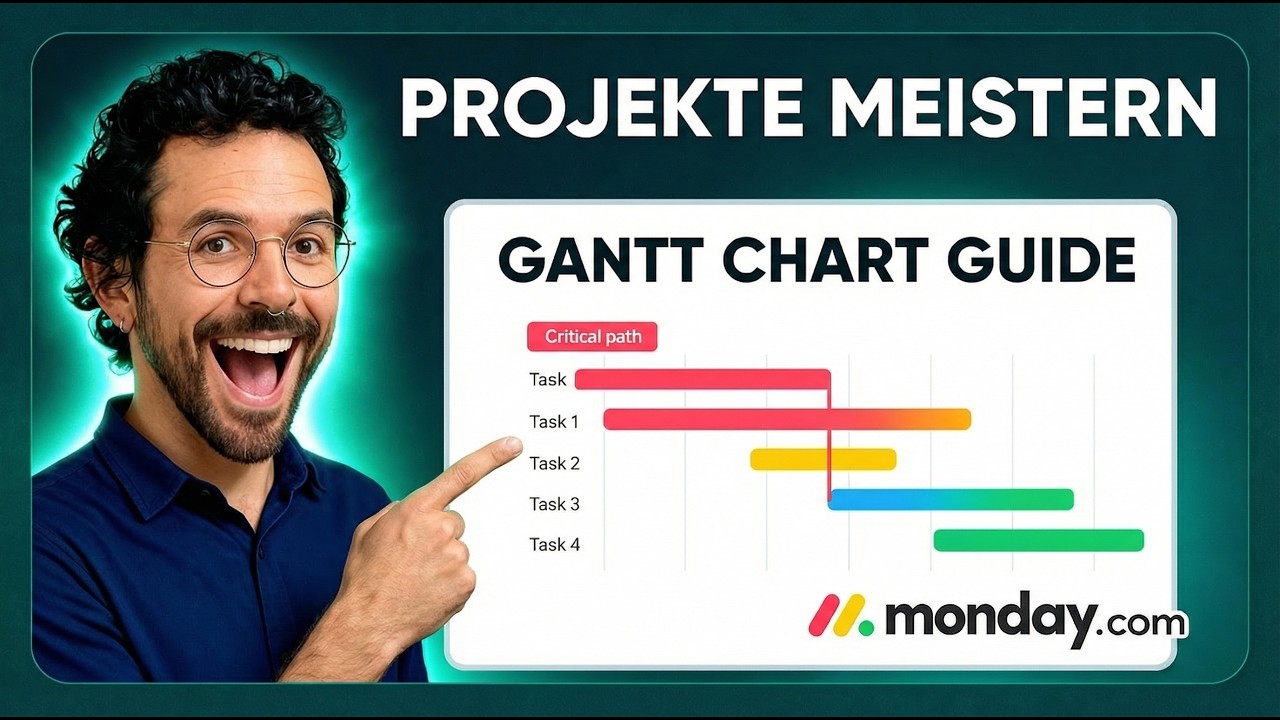
Ein effizientes Projektmanagement lebt von der Übersicht. In der Theorie klingen Projektpläne oft simpel, doch in der Praxis entscheiden klare Zeitabfolgen und das Verständnis von Abhängigkeiten über Erfolg oder Misserfolg. In diesem Guide zeige ich dir, wie du in Monday.com dynamische Zeitpläne erstellst, die über einfache Listen hinausgehen.
Wir werden uns ansehen, wie du das volle Potenzial der Zeitplan-Spalten ausschöpfst, Abhängigkeiten zwischen Aufgaben definierst und das mächtige Gantt-Diagramm nutzt. So behältst du auch bei komplexen Projekten stets die volle Kontrolle über deine Deadlines.
Struktur und Zeitplanung: Die Basis deines Boards
Die Zeitplan-Spalte richtig nutzen
Alles beginnt mit der richtigen Datengrundlage. Die Zeitplan-Spalte (Timeline Column) in Monday.com ist das Herzstück deiner Planung, da sie im Gegensatz zu einer einfachen Datums-Spalte einen Zeitraum von-bis definiert.
Um eine Zeitplan-Spalte hinzuzufügen, klicke einfach auf das "+" Symbol in deinem Board. Sobald diese aktiv ist, kannst du für jedes Element einen Start- und Endtermin festlegen, was die visuelle Darstellung im späteren Gantt-Diagramm erst ermöglicht.
Abhängigkeiten definieren
In den meisten Projekten kann Aufgabe B erst starten, wenn Aufgabe A abgeschlossen ist. Hier kommen die Abhängigkeiten (Dependencies) ins Spiel.
- Automatisierung: Nutze die Dependency-Spalte, um Aufgaben miteinander zu verknüpfen.
- Dynamische Anpassung: Wenn sich der Termin einer Vorgänger-Aufgabe verschiebt, rücken alle abhängigen Aufgaben automatisch mit nach hinten.
- Fehlerminimierung: Verhindere, dass Teammitglieder mit Aufgaben beginnen, deren Voraussetzungen noch nicht erfüllt sind.
Das Gantt-Diagramm: Deine visuelle Schaltzentrale
Die Tabellenansicht ist gut für Details, aber das Gantt-Diagramm liefert dir das "Big Picture". Du kannst diese Ansicht über das "Ansicht hinzufügen" Menü oben in deinem Board erstellen.
Im Gantt-Diagramm siehst du sofort Überschneidungen und Engpässe. Du kannst Aufgaben direkt in der Grafik per Drag-and-Drop verschieben, was die wöchentliche Planung extrem beschleunigt.
Fortgeschrittene Techniken für Profis
Den Kritischen Pfad identifizieren
Der "Kritische Pfad" ist eine der wichtigsten Funktionen für Projektleiter. Er markiert die Kette von Aufgaben, die bei einer Verzögerung den gesamten Projekt-Abschlusstermin gefährden würden.
In der Gantt-Ansicht von Monday.com kannst du diesen Pfad mit einem Klick hervorheben lassen. Aufgaben auf diesem Pfad sind rot markiert, sodass du sofort weißt, wo dein Fokus liegen muss, um die Deadline nicht zu reißen.
Alternative Ansichten für verschiedene Bedürfnisse
Obwohl Gantt ideal für Zeitpläne ist, benötigt dein Team vielleicht andere Perspektiven. Monday.com erlaubt den nahtlosen Wechsel zwischen verschiedenen Workflows.
- Kanban-View: Perfekt für den täglichen Stand-up, um den Status (In Arbeit, Erledigt) zu fokussieren.
- Dashboard-View: Kombiniere Daten aus mehreren Boards, um übergeordnete Meilensteine zu tracken.
- Kalender-Ansicht: Ideal für Content-Teams, die einen schnellen Überblick über Veröffentlichungstermine brauchen.
Profi-Tipps für die Umsetzung
Achte darauf, dass du dein Board nicht mit zu vielen unnötigen Abhängigkeiten überlädst. Verknüpfe nur die Aufgaben, die wirklich voneinander bedingt sind, um die Flexibilität zu wahren.
Nutze zudem die Gruppen-Funktion, um verschiedene Projektphasen (z.B. Konzeption, Durchführung, Review) optisch voneinander zu trennen. Das verbessert die Lesbarkeit im Gantt-Diagramm erheblich.
Fazit
Die Kombination aus Zeitplan-Spalten, Abhängigkeiten und dem Gantt-Diagramm macht Monday.com zu einem extrem leistungsfähigen Tool für das Projektmanagement. Du arbeitest nicht mehr nur gegen eine Liste von Aufgaben, sondern steuerst ein dynamisches System.
Indem du den Kritischen Pfad nutzt und Automatisierungen für Verschiebungen einrichtest, sparst du Zeit bei der manuellen Pflege und kannst dich auf das Wesentliche konzentrieren: Die Qualität deiner Projektergebnisse.