de-DE
de-DE 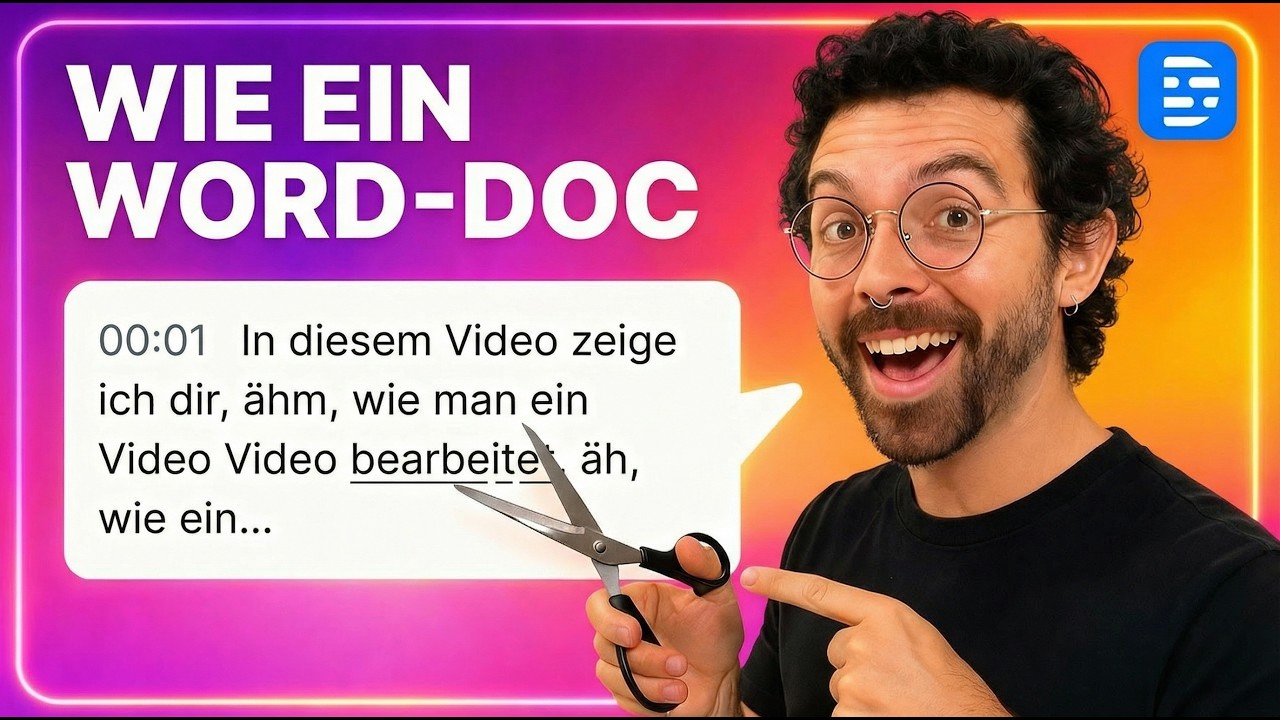
Stell dir vor, du könntest dein Video genauso einfach bearbeiten wie ein Microsoft Word-Dokument. Was früher stundenlange Arbeit an einer Timeline mit Schere und Millimeterarbeit bedeutete, wird heute durch künstliche Intelligenz revolutioniert.
Descript ist ein Tool, das genau hier ansetzt: Es transkribiert dein Video automatisch und erlaubt es dir, Szenen zu schneiden, indem du einfach den Text löschst. In diesem Guide erfährst du, wie du diesen innovativen Workflow für deine Projekte nutzt.
Die ersten Schritte mit Descript
Video-Upload und automatische Transkription
Alles beginnt mit dem Import deines Rohmaterials. Sobald du eine Video- oder Audiodatei in Descript hochlädst, beginnt die KI im Hintergrund mit der Analyse.
Innerhalb kürzester Zeit wird ein vollständiges Transkript deines Gesprochenen erstellt. Dabei erkennt das Tool sogar verschiedene Sprecher und ordnet ihnen Namen zu.
Füllwörter mit einem Klick entfernen
Einer der größten Zeitfresser im Videoschnitt ist das Suchen und Löschen von „Ähms“, „Ums“ und anderen Füllwörtern. Descript erkennt diese automatisch.
- Snippet-Erkennung: Die KI markiert alle unnötigen Pausen und Fülllaute im Text blau.
- Massenlöschung: Du kannst entscheiden, ob du alle Markierungen einzeln prüfen oder mit einem Klick das gesamte Video säubern möchtest.
- Nahtlose Übergänge: Der Schnitt erfolgt so präzise, dass man den Übergang im fertigen Video meist gar nicht bemerkt.
Textbasierter Videoschnitt: So funktioniert es
Das Herzstück von Descript ist der textbasierte Schnitt. Wenn du einen Satz im Transkript markierst und die Taste „Löschen“ drückst, verschwindet dieser Teil sofort aus dem Video.
Das ist besonders praktisch, wenn du dich verhaspelt hast oder inhaltliche Korrekturen vornehmen möchtest. Du musst nicht mehr mühsam die richtige Stelle auf der Tonspur suchen.
Hier sind die wichtigsten Vorteile dieser Methode:
- Schnelligkeit: Ganze Absätze können in Sekunden entfernt werden.
- Übersicht: Du behältst den roten Faden deines Inhalts besser im Blick, da du ihn liest, statt ihn nur zu hören.
- Präzision: Du kannst Wort für Wort entscheiden, was im fertigen Beitrag bleiben soll.
Visuelle Anpassungen und Untertitel
Untertitel gestalten und Brand-Design nutzen
In sozialen Medien schauen viele Nutzer Videos ohne Ton. Deshalb sind Untertitel heute unverzichtbar für eine gute Reichweite.
Descript ermöglicht es dir, dynamische Untertitel direkt aus dem Transkript zu generieren. Du kannst die Schriftart, die Farbe und die Position ganz nach deinem Geschmack oder deinem Branding anpassen.
Schritte für perfekte Untertitel:
- Textstil wählen: Entscheide dich für ein Design, das gut lesbar ist.
- Hervorhebung: Aktiviere die Funktion, bei der das aktuell gesprochene Wort farblich markiert wird.
- Korrekturlesen: Gehe das Transkript kurz durch, um kleine Rechtschreibfehler der KI zu korrigieren.
Zusätzliche Medien und Export
Neben dem Schnitt kannst du in Descript auch visuelle Elemente wie B-Roll-Aufnahmen, Bilder oder Hintergrundmusik hinzufügen. Das Tool bietet eine integrierte Bibliothek für lizenzfreie Medien.
Wenn du mit deinem Video zufrieden bist, ist der Export denkbar einfach. Du kannst das fertige Video direkt auf Plattformen wie YouTube hochladen oder in verschiedenen Formaten lokal auf deinem Rechner speichern.
Conclusion
Descript verändert die Art und Weise, wie wir Content produzieren, grundlegend. Durch die Verbindung von Textverarbeitung und Videoschnitt wird der Prozess für Anfänger zugänglich und für Profis extrem beschleunigt.
Ob du ein YouTuber bist, der Zeit sparen will, oder ein Podcaster, der seine Aufnahmen professionell säubern möchte – dieses Tool ist ein echter Gamechanger. Probiere es aus und erlebe, wie effizient moderner Videoschnitt sein kann.