ja-JP
ja-JP 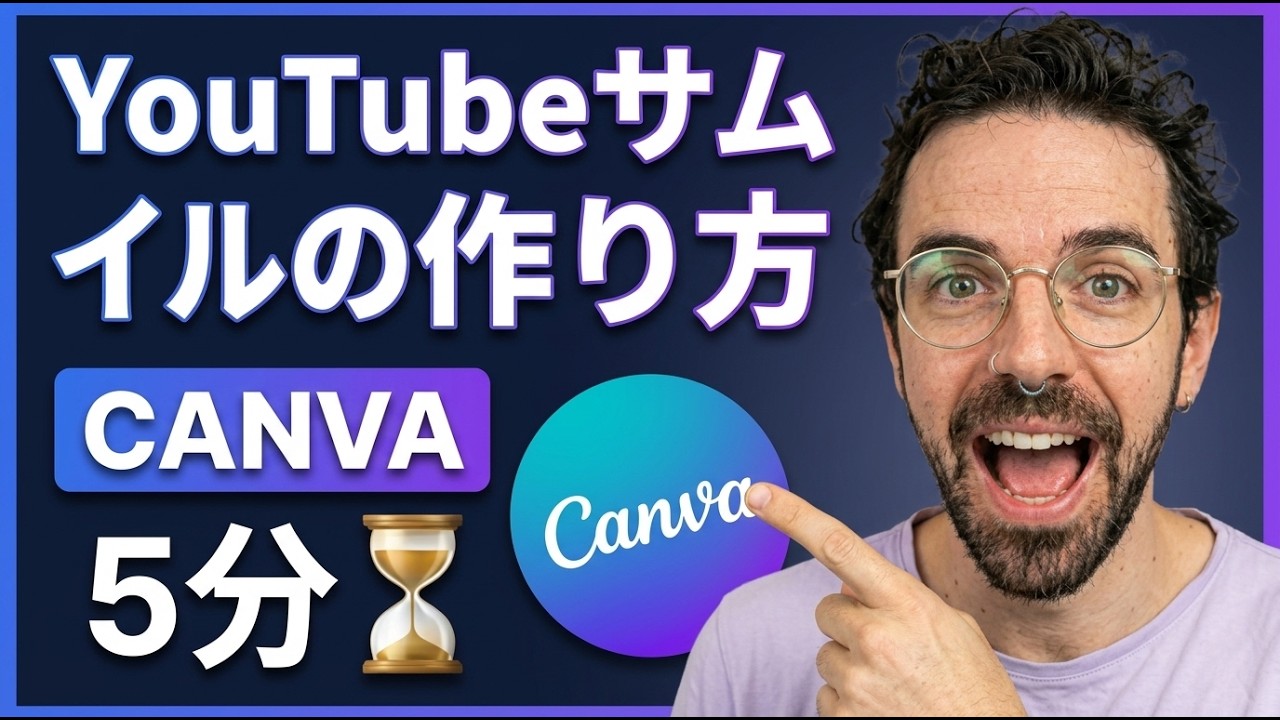
YouTubeを運営する上で、動画の内容と同じくらい、あるいはそれ以上に重要なのが「サムネイル」です。視聴者が最初に目にするサムネイルの良し悪しで、クリック率(CTR)は劇的に変わります。
今回は、デザイン初心者の方でもCanvaを使って、わずか7分でプロ級のサムネイルを作成する方法を解説します。高価なソフトは不要で、無料のテンプレートと最新のAI機能を活用すれば、誰でも目を引くデザインが作れます。
Canvaで効果的なサムネイルを作る4つのステップ
1. テンプレートの賢い選び方
Canvaには無数のテンプレートがありますが、YouTubeサムネイル専用のものだけでなく、他のカテゴリーから探すのがコツです。検索窓で「インストリーム広告」と入力してみてください。
- 視認性の高さ: 広告用デザインは一瞬で目を引くように作られているため、サムネイルへの流用に向いています。
- 配置のバランス: 余白が計算されており、文字を入れ替えるだけでプロっぽく仕上がります。
- トレンドの把握: 最新の広告デザインを参考にすることで、古臭くないモダンなサムネイルになります。
2. 読ませるテキスト編集とフォント術
スマホの小さな画面で見たときに、何についての動画か一瞬で伝わる必要があります。テキスト編集では「太さ」と「コントラスト」を意識しましょう。
フォントは「コーポレート・ロゴ」や「ラノベPOP」など、太くて読みやすいものを選びます。文字に「エフェクト」から袋文字(縁取り)やシャドウを加えることで、背景に埋もれず文字を際立たせることができます。
3. 最新のCanva AIでオリジナル画像を生成
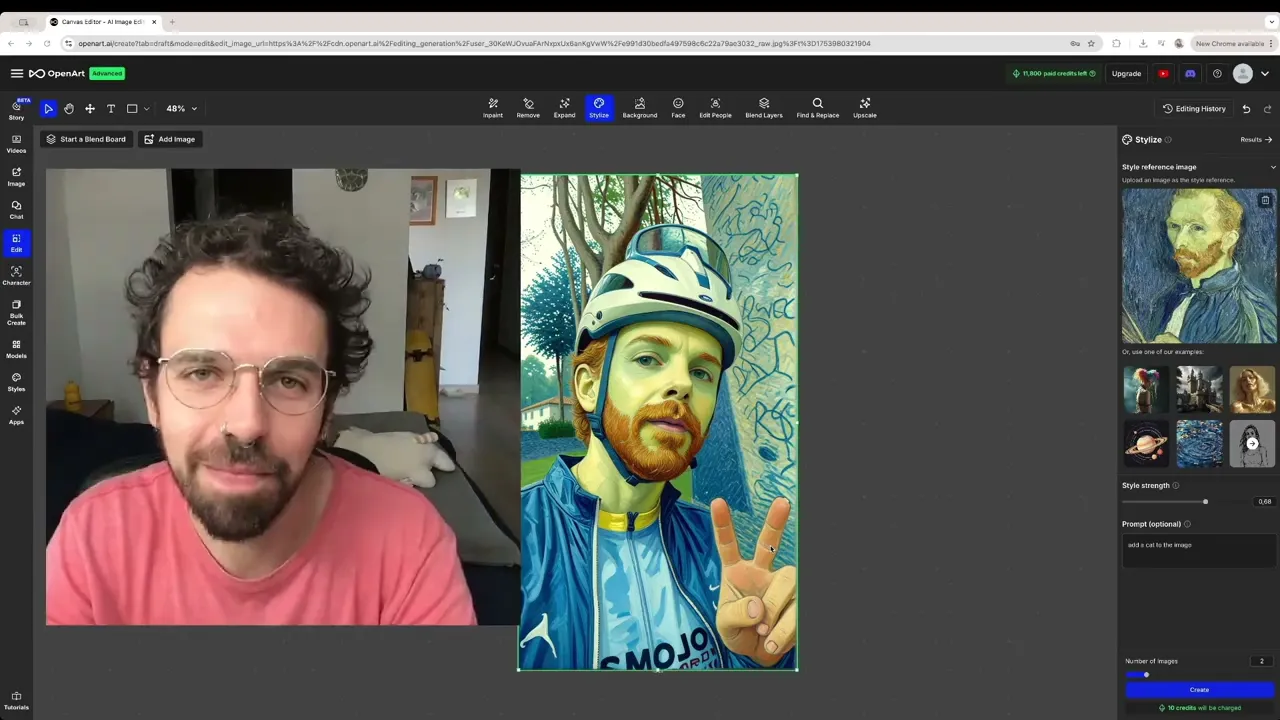
自分にぴったりの写真素材が見つからない時は、CanvaのAI画像生成ツールを活用しましょう。サイドバーの「マジック生成」を使えば、テキスト入力だけで理想の画像を生成できます。
- プロンプトのコツ: 「笑顔の日本人男性、オフィス、高画質、実写」のように具体的に入力します。
- 背景削除の活用: 生成した画像や手持ちの写真は、Canvaの背景削除機能を使って人物だけに切り抜くと、デザインの自由度が上がります。
- 質感の調整: AIで生成した画像の明るさやコントラストを微調整し、全体のトーンを合わせましょう。
4. 色彩設計とレイアウトの微調整
色は3色以内に抑えると、まとまりのあるデザインになります。背景色と文字色のコントラストを強め、重要なキーワードには黄色や赤など、目立つ色を使いましょう。
- メインカラーの決定: チャンネルのイメージに合わせた色を選びます。
- アクセントカラー: 最も伝えたい単語1つだけに異なる色を適用します。
- 余白の確保: 端に文字を詰め込みすぎず、四方に適度なスペースを持たせます。
5. 高画質での書き出し方法
デザインが完成したら、右上の「共有」ボタンから「ダウンロード」を選択します。YouTubeの推奨サイズである1280x720ピクセル(PNGまたはJPG)で保存しましょう。
画質を落とさないよう、サイズ設定を確認してから書き出すのがポイントです。これで、クリックしたくなるプロ級のサムネイルの完成です。
まとめ
プロ級のサムネイル作成は、決して難しいことではありません。Canvaの優れたテンプレートをベースにし、AIツールでオリジナリティを加え、フォントの視認性にこだわるだけで、結果は大きく変わります。
まずは7分間、テンプレートを触るところから始めてみてください。クリック率を高めて、あなたの動画をより多くの視聴者に届けましょう。