ja-JP
ja-JP 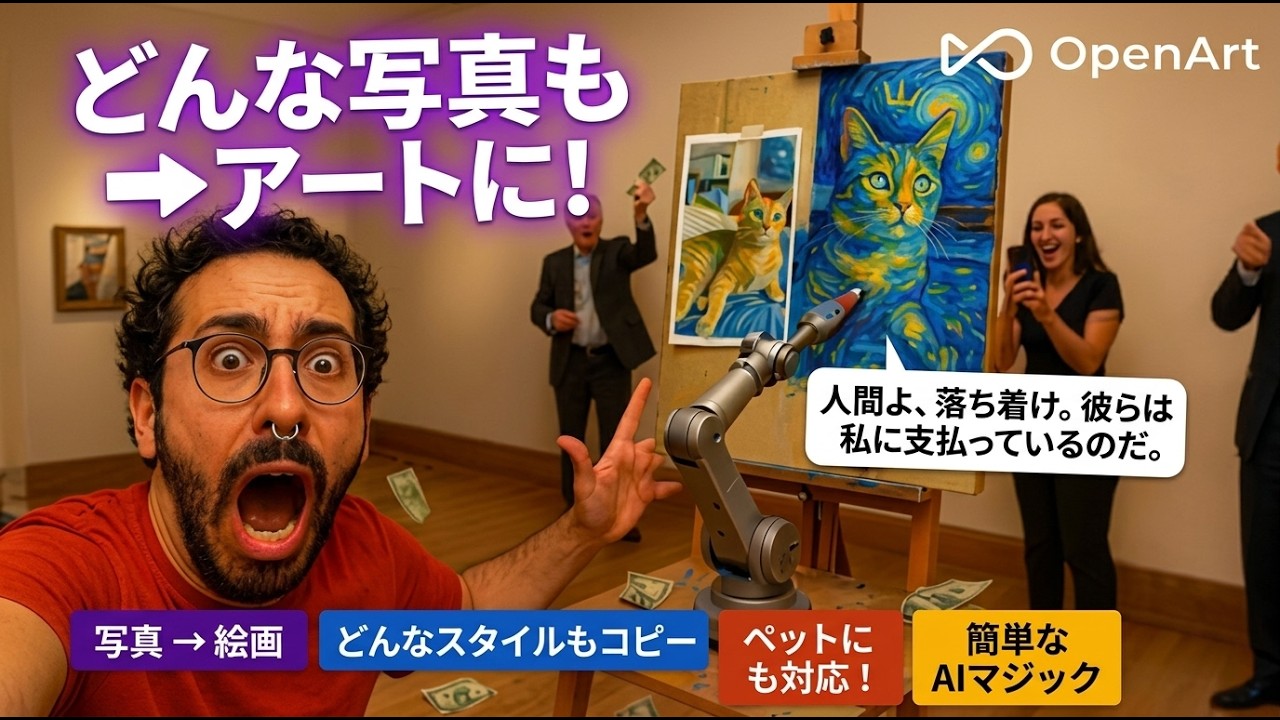
写真をおしゃれなアート作品に変えたいけれど、複雑なプロンプト入力や編集スキルに自信がないという方も多いのではないでしょうか。そんな方におすすめなのが、画像生成AIツール「OpenArt AI」のStylize(スタイライズ)機能です。
この機能を使えば、風景やポートレート、ペットの写真を数クリックでゴッホ風の油絵や現代アート、サイバーパンク風など、自由自在に変換できます。今回は、OpenArt AIを使って写真をアートに昇華させる具体的な手順を解説します。
OpenArt AIのStylize機能とは?
OpenArt AIの「Stylize」は、元の写真の構図や内容を維持したまま、特定のスタイルを上書きできる強力なツールです。従来の画像生成AIのように言葉だけで説明するのではなく、視覚的なインスピレーションを直接反映できるのが特徴です。
1. ツールへのアクセスと基本設定
まずはOpenArtのダッシュボードから「Create」画面に移動し、サイドバーにある「Stylize」ツールを選択します。初めての方でも直感的に操作できるインターフェースになっています。
- 画像のアップロード: 変換したい元となる写真をキャンバスにドラッグ&ドロップします。
- スタイルの選択: プリセットされている多様なアートスタイルから好みのものを選びます。
- 強度調整: 元の写真をどの程度残すか、スライダーで微調整が可能です。
2. 風景写真を芸術的な絵画へ変換する
例えば、旅行で撮影した何気ない風景写真も、特定のアートスタイルを適用するだけで劇的に変化します。動画では、山と湖の写真を美しい抽象画のようなスタイルに変換するプロセスを紹介しています。
OpenArtの強みは、「参照画像(Reference Image)」を使用できる点です。自分が気に入った絵画や画像をアップロードすることで、その色使いやタッチを正確に自分の写真にコピーできます。これにより、狙い通りの雰囲気を再現する難易度がぐっと下がります。
3. 自撮り(ポートレート)をプロ級の作品に
人物写真(ポートレート)の変換では、顔の特徴を保ちつつ、背景や服装にアーティスティックな効果を加えることができます。以下のポイントを意識すると、よりクオリティの高い仕上がりになります。
- スタイルの適応度: 人物の表情を崩したくない場合は、スタイルの強度を中程度に設定します。
- テーマの統一感: 参照画像にポートレートの絵画を選ぶと、顔の陰影がより自然に表現されます。
- 解像度アップ: 生成された画像は内蔵のアップスケーラーで高画質化が可能です。
4. ペットの写真を可愛くスタイライズ
SNSで人気の高い猫や犬のペット写真も、AIの力を借りれば童話の挿絵のような可愛らしいアートに変身します。毛並みの質感を油彩風にしたり、背景を幻想的な森に変えたりといったアレンジも一瞬です。
動画の事例では、猫の写真を3Dレンダリング風や水彩画風に変換する方法を解説しています。プロンプトを入力する手間がなく、視覚的な選択だけでこれほど多様なバリエーションが得られるのはOpenArtならではの体験です。
まとめ
OpenArt AIのStylize機能は、アーティストだけでなく、ブログ運営者やSNSクリエイターにとっても非常に強力な武器になります。手持ちの写真を独自のデジタルアートに変換して、コンテンツの質を高めてみてはいかがでしょうか。
Conclusion
写真からアートへの変換は、もはや専門的な技術を必要としません。OpenArt AIを活用すれば、あなたの想像力を即座に形にすることができます。まずは1枚、お気に入りの写真をアップロードして、AIの驚くべき創造力を体感してみてください。