ja-JP
ja-JP 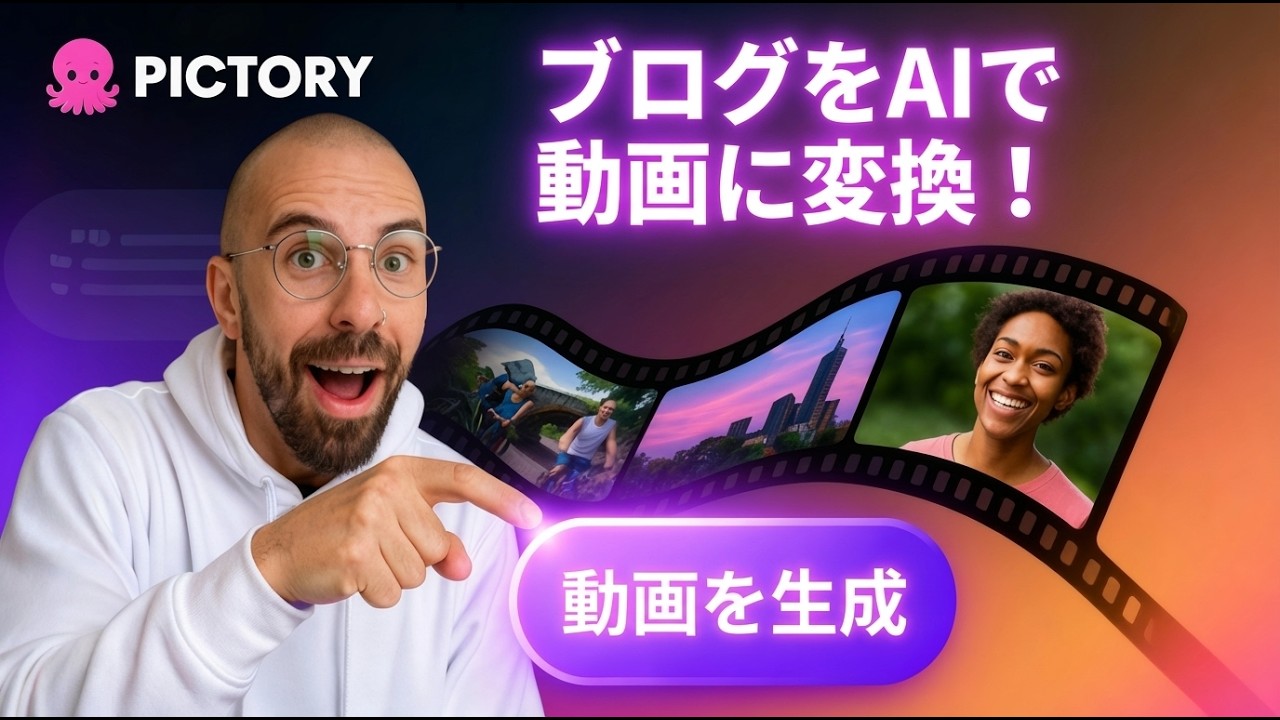
ブログ記事を書いた後、その内容を動画にしたいと考えたことはありませんか?しかし、動画編集には膨大な時間とスキルが必要です。そこで今、世界中のクリエイターから注目を集めているのが「Pictory AI」です。
Pictory AIは、テキストを数分でプロ級の動画に変換できるAIツールです。今回は、特に便利な「Text to Video」機能を中心に、ブログ記事を高品質な動画へ生まれ変わらせる完全ガイドをお届けします。
Pictory AIの主な機能とメリット
1. テキスト入力から自動でシーンを生成
Pictory AIの最大の特徴は、用意したスクリプトやブログのURLを入力するだけで、AIが内容を解析し、最適な動画クリップを自動で選定してくれる点です。
- スクリプト貼り付け: 執筆済みのテキストをそのまま反映できます。
- URL解析: ブログ記事のURLを入力するだけで、主要なポイントを抽出して動画化します。
- 自動ビジュアル選択: 数百万点のストック素材から、内容に一致する映像をAIが配置します。
2. 柔軟なカスタマイズと編集機能
AIが自動生成した後は、簡単に自分好みの調整が可能です。直感的な操作パネルで、専門的な知識がなくてもプロのような仕上がりになります。
- 素材の差し替え: 提案された動画がイメージと違う場合、ライブラリからワンクリックで変更できます。
- テキストスタイル: 字幕のフォント、サイズ、色、アニメーションを自由に変更可能です。
- アスペクト比の変更: YouTube用の横長(16:9)から、TikTokやリール用の縦長(9:16)へ即座に変換できます。
3. AIナレーションとBGMの追加
動画に欠かせない音声も、Pictory AIなら一瞬で追加できます。日本語を含む多言語に対応した高品質なAI音声が用意されています。
- AI音声オーバー: 性別やトーンの異なる多様な音声から選択できます。
- BGMライブラリ: 動画の雰囲気に合わせた著作権フリーの音楽を自動でBGMとして設定します。
- 自分の声のアップロード: 自分で録音したオーディオファイルを同期させることも可能です。
Pictory AIを使いこなすステップガイド
ステップ1:スクリプトの準備と入力
まずはPictoryのダッシュボードから「Script to Video」を選択します。ここに動画にしたいテキストをコピー&ペーストしてください。重要なキーワードを太字にすると、AIがより正確に映像を選んでくれます。
ステップ2:テンプレートの選択
次に、字幕のデザインスタイル(テンプレート)を選びます。ビジネス向け、ポップなデザイン、ミニマルなスタイルなど、動画のターゲットに合わせて選択しましょう。
ステップ3:ビジュアルと音声の調整
生成されたシーンを確認し、動画クリップの調整を行います。さらに「Audio」タブから、コンテンツに合うBGMとAIナレーションを選択して適用すれば、動画の骨組みが完成します。
Conclusion
Pictory AIを活用すれば、これまで数時間、あるいは数日かかっていた動画制作をわずか数分に短縮できます。ブログ記事という既存の資産を動画コンテンツとして再利用することは、リーチを広げるための最も賢い戦略の一つです。
まずは無料トライアルで、あなたのテキストがどのようにプロ級の動画に変わるのかを体験してみてください。コンテンツ制作のハードルが劇的に下がるはずです。