ja-JP
ja-JP 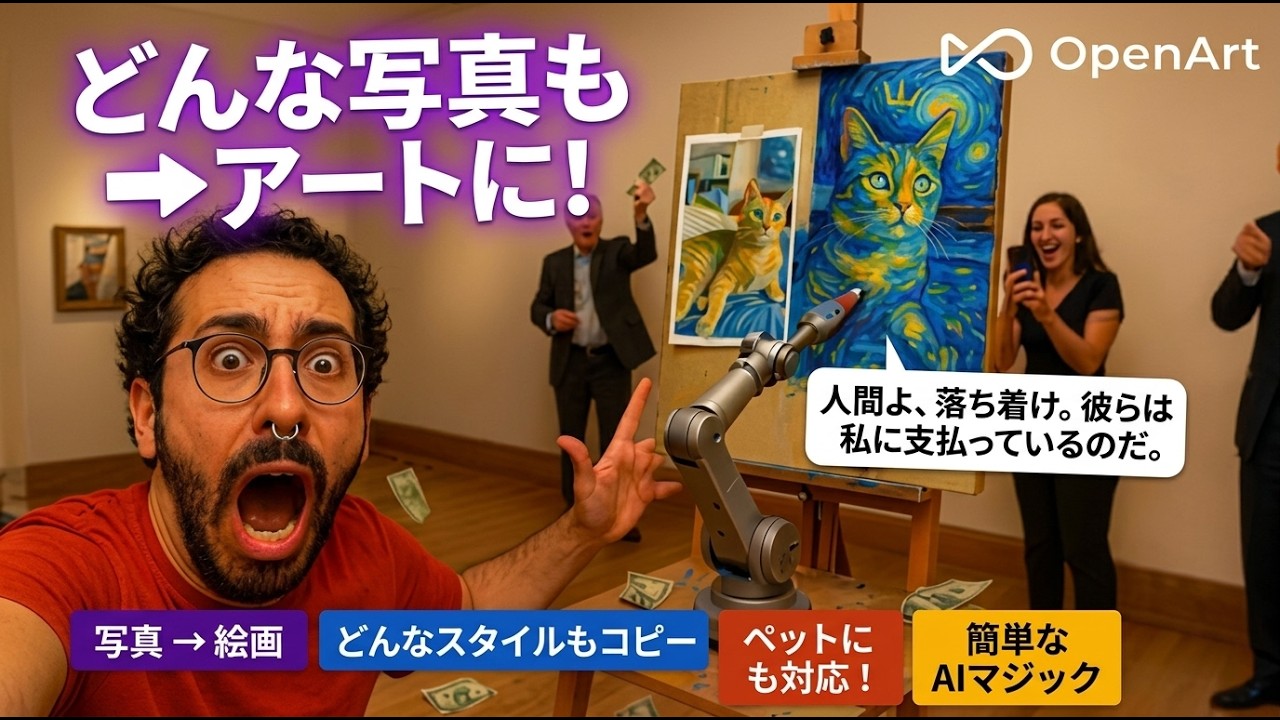
最近、AIを活用して写真の表現力を高める手法が注目されていますが、中でも「OpenArt」のStylize(スタイライズ)機能は目を見張るものがあります。この記事では、手持ちの写真を数クリックで芸術的な作品へと昇華させる方法を分かりやすく解説します。
風景やポートレート、さらにはペットの写真まで、OpenArtを使えばゴッホのような油絵風から現代アートまで、自由自在にスタイルを適用できます。専門的な知識がなくても、プロ級の仕上がりを楽しめるのがこのツールの最大の魅力です。
OpenArtのStylize機能を使いこなすステップ
1. AI Stylizeツールの基本操作
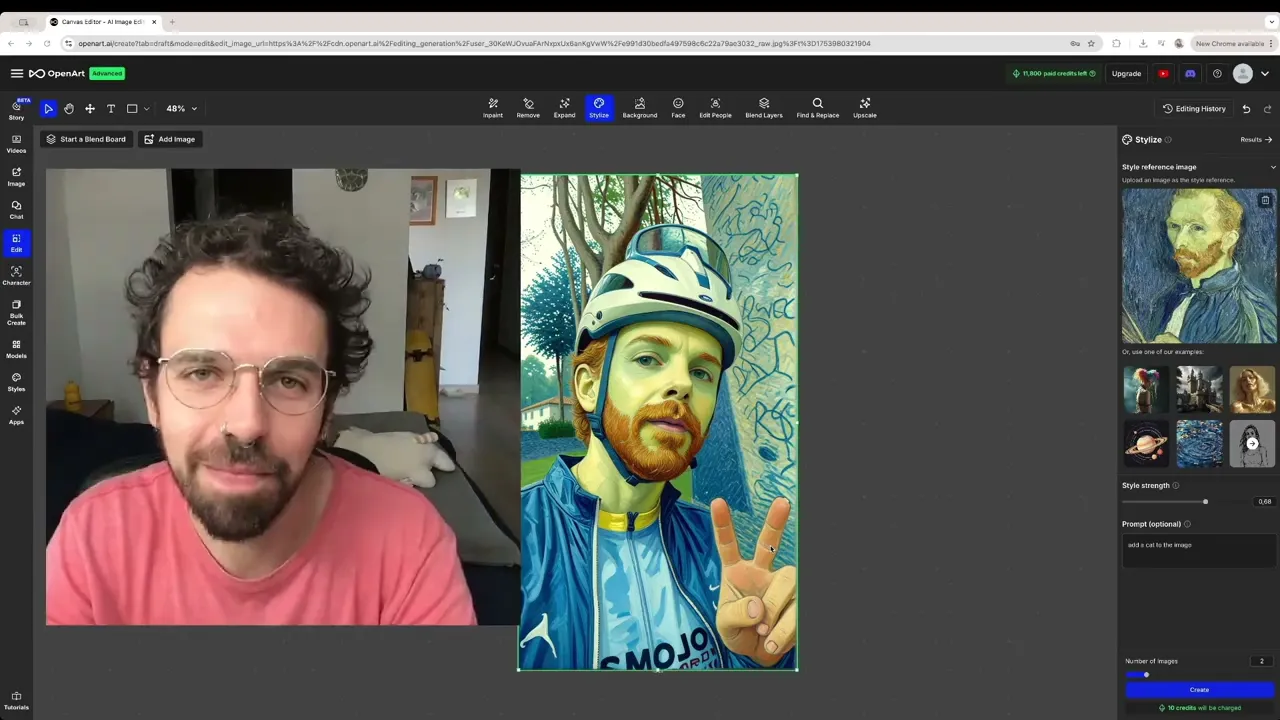
まず、OpenArtのダッシュボードから「Stylize」ツールを選択します。使い方は非常にシンプルで、基本的には元となる写真をアップロードし、適用したいスタイルを選ぶだけです。
- アップロード: 変換したい元の画像を選択します。
- スタイルの選択: プリセットされている多様な芸術スタイルから好みのものを選びます。
- 調整: スタイルの強度や忠実度をスライダーで微調整できます。
2. 風景写真を名画に変えるコツ
風景写真にアーティスティックなスタイルを適用する場合、特定の画家のタッチを参考にすると効果的です。例えば、有名な「星月夜」のようなスタイルを適用すると、日常の景色が一変します。
OpenArtでは、自分で用意した参照画像(レファレンス)を使ってスタイルを指定することも可能です。これにより、「この絵のタッチを自分の写真に反映させたい」という細かなニーズにも応えられます。
3. 人物ポートレートをプロ級のアートへ
自撮りや人物写真をスタイライズする際は、顔の特徴を維持しつつ、背景や質感をアート調に変えるのがポイントです。OpenArtのAIは顔の構造をインテリジェントに認識するため、不自然な歪みを抑えつつ加工が可能です。
- ポートレート設定: 人物の特徴を残すために「忠実度」の設定をやや高めにすると自然に仕上がります。
- 応用: プロフィールのアイコンや、SNS投稿用の特別な一枚を作成するのに最適です。
4. 大切なペットを可愛くスタイライズ
愛猫や愛犬の写真も、AIの手にかかれば素敵な絵画作品になります。毛並みの質感を活かしながら、水彩画風やイラスト風にアレンジすることで、温かみのある記念写真が出来上がります。
ペットの写真は背景が乱雑になりがちですが、スタイライズ機能を使うことで背景も含めて一つの芸術作品として統合されるため、仕上がりのクオリティが格段に向上します。
OpenArtを使いこなすためのヒント
より良い結果を得るためには、以下のポイントを意識してみてください。
- 解像度: 可能な限り鮮明な元画像を使用すると、AIが細部を正確に捉えやすくなります。
- プロンプトの活用: スタイル選択だけでなく、テキストプロンプトを併用することで、色調や雰囲気をさらに細かくコントロールできます。
- 比較検証: 複数のスタイルを試してみて、画像の内容に最も適したタッチを見つけましょう。
Conclusion
OpenArtのStylize機能は、写真に新しい命を吹き込み、誰でもアーティストになれる魔法のようなツールです。風景から人物、ペットまで、あなたの創造力次第で無限の可能性が広がります。
まずは一枚、お気に入りの写真をアップロードして、AIが作り出す驚きの変化を体験してみてください。きっと、今までにない新しい表現の楽しさに出会えるはずです。