ja-JP
ja-JP 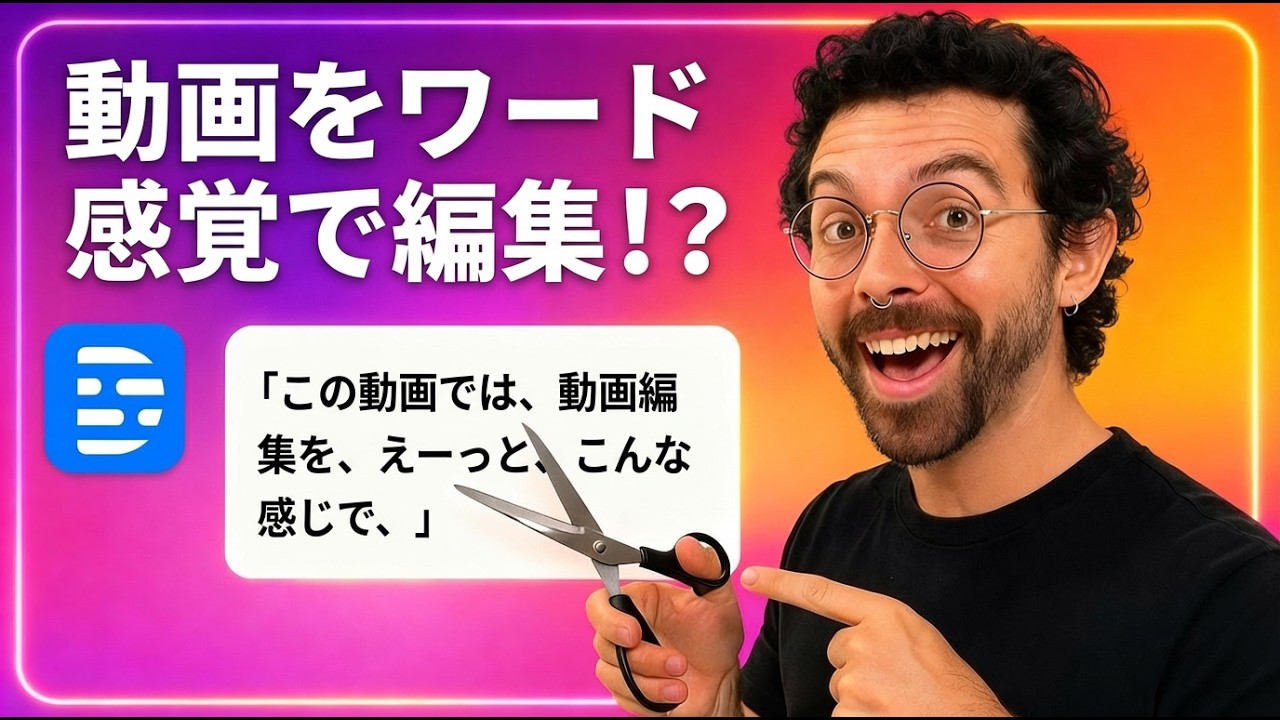
動画編集と聞くと、複雑なタイムライン操作や細かいカット作業を思い浮かべる方が多いのではないでしょうか。しかし、最新のAIツール「Descript」を使えば、まるでWordドキュメントを編集するように、テキストを操作するだけで動画編集が完結します。
本記事では、初心者でも迷わず使えるDescriptの基本機能から、生産性を劇的に向上させるAI活用術まで、その魅力を詳しく解説していきます。
Descriptの革新的な編集機能
テキストを消すだけで動画がカットされる仕組み
Descriptの最大の特徴は、動画内の音声を自動で文字起こしし、そのテキストを削除すると連動して動画の該当箇所もカットされる点です。従来の編集ソフトのように、波形を見ながら細かくクリップを分割する必要はありません。
「言い間違えた一文を削除したい」と思ったら、そのテキストを選択してDeleteキーを押すだけ。これだけで、動画上の不要なシーンも完璧に消去されます。まるで文章を校正するような感覚で、スピーディーに編集が進みます。
フィラーワードを一括で削除するAIパワー
動画の中でついつい言ってしまう「えー」「あのー」といったフィラーワードは、視聴者の没入感を妨げる原因になります。Descriptなら、これらの不要な音をAIが自動で検出し、ワンクリックですべて削除することが可能です。
- 一括削除機能: スクリプト全体から不要なワードを一瞬でスキャンします。
- 自然なつなぎ目: AIがカット後の音声をスムーズにつなぎ合わせ、違和感のない仕上がりにします。
- 時短効果: 数十分の動画からフィラーを一つずつ手動で消す手間を、数秒に短縮できます。
字幕(キャプション)と視覚要素のカスタマイズ
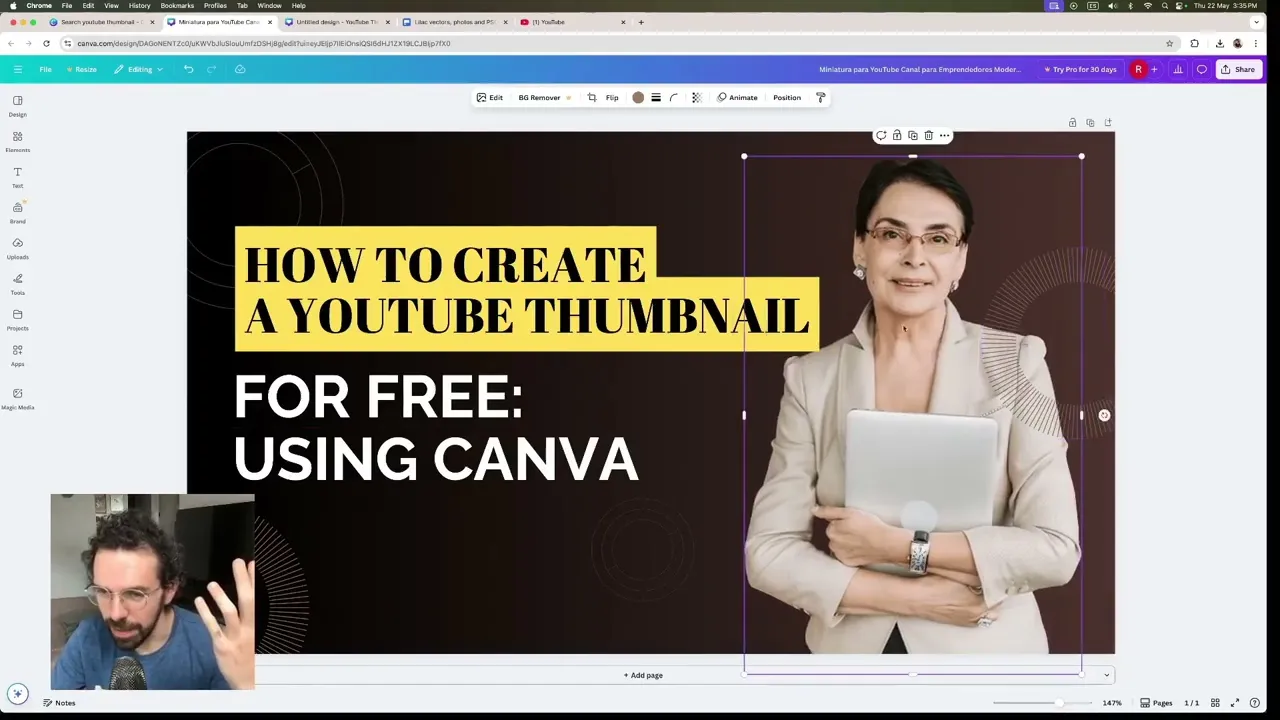
文字起こしされたデータは、そのまま動画のキャプションとして活用できます。フォントや色の変更はもちろん、話している言葉に合わせて文字が浮かび上がるアニメーション効果も簡単に追加できます。
さらに、図形や画像の挿入、画面レイアウトの調整も直感的に行えるため、YouTube動画やプロモーションビデオのクオリティを短時間で引き上げることが可能です。デザインの知識がなくても、洗練された動画が作成できます。
Descriptを活用した編集ステップ
- ファイルのアップロード: 編集したい動画ファイルをDescriptにドラッグ&ドロップします。
- AI文字起こしの生成: 指定した言語で自動的にテキストが生成されるのを待ちます。
- テキストベースの編集: 不要な文章や単語を削除し、内容を整理します。
- 視覚効果の追加: 字幕や図形を追加して、視覚的に分かりやすい動画に仕上げます。
- 書き出し: 完成した動画をMP4形式などでエクスポートします。
Conclusion
Descriptは、動画編集のハードルを劇的に下げてくれる革新的なツールです。特に、話の内容を重視するインタビュー動画や教育コンテンツ、YouTubeのトーク動画を作成している方にとって、これ以上の時短ツールはないでしょう。
テキストを編集するという新しい体験を通じて、あなたの動画制作ワークフローをよりスマートに進化させてみてはいかがでしょうか。